
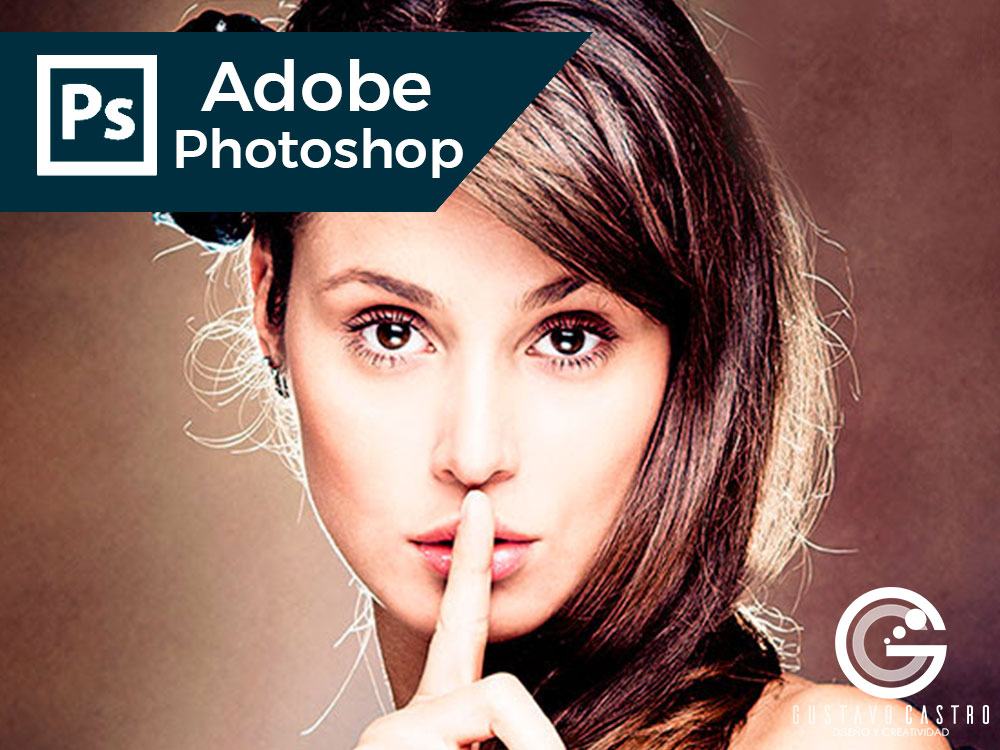
Hola. Hoy vamos a ver un truquito rápido y muy eficaz para un enfoque selectivo de zonas para utilizarlo en todas aquellas imágenes en las que queramos resaltar o marcar zonas sin selecciónes ni capas.
Se pueden enfocar partes de la imagen mediante una máscara o una selección. Esto resulta útil si se desea evitar el enfoque en ciertas áreas de la imagen. Por ejemplo, puede utilizar una máscara de borde con el filtro Máscara de enfoque en un retrato para enfocar los ojos, la boca, la nariz y el contorno de la cabeza, pero no la textura de la piel. Usando una máscara de borde para aplicar el filtro Máscara de enfoque sólo a rasgos específicos de una imagen.
Imaginaros por ejemplo un retrato como el de la imagen, en el cual queremos marcar o enfocar los ojos, el pelo, la boca, etc… pero sin enfocar zonas como la piel , que nos podría marcar los poros y destruir así el maquillaje. ¿Vale? Pues abrimos la imagen y nos vamos a la pestaña “canales”. Aquí seleccionamos el canal “rojo”, al hacerlo veréis que la imagen se simplifica un poco dejando resaltado las zonas que queremos enfocar. (Ver imagen).

Teniendo seleccionado este canal, nos vamos a “filtro / enfocar / máscara de enfoque” y movemos los valores de “cantidad” y “radio” hasta que quede a nuestro gusto. (Estos valores, dependerán del tamaño y resolución de la imagen que utilicéis para el efecto). (Ver imagen).

Volvemos a seleccionar el canal compuesto “rgb” y voila!!! Ya tenemos nuestro enfoque selectivo.
El enfoque selectivo con Photoshop resulta sencillo y ofrece buenos resultados. Cuando queremos resaltar alguna zona de la foto podemos desenfocar algunas zonas y enfocar otras con Photoshop. Aunque lo ideal es conseguir la profundidad de campo con el objetivo de la cámara, Photoshop consigue un buen desenfoque por zonas.
Espero que os haya gustado.
Nos vemos.