
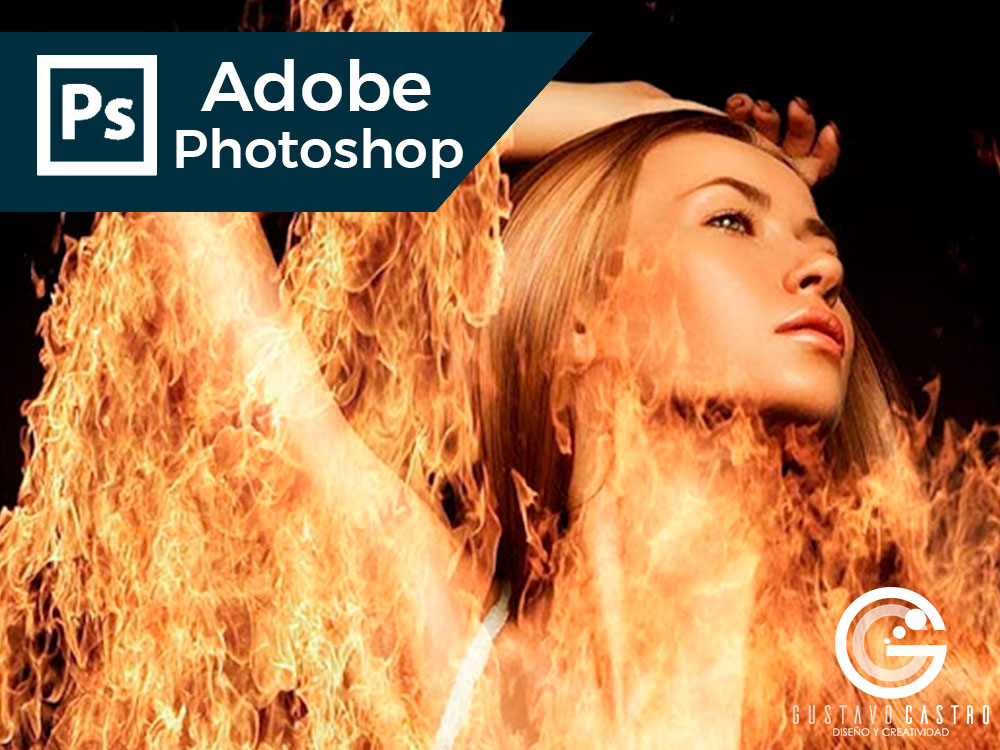
¿Que tal? Hoy vamos a ver un efecto de fotocomposición añadiendo llamas a una imagen de una manera rápida y facilita. Con una textura o imagen de fuego o llamas y unos pocos ajustes tendremos un resultado excelente.
En internet podemos encontrar multitud de imágenes con fuego, llamas o texturas y en múltiples formatos. Con fondo transparente y en png, en jpg y con fondo negro, etc. Es esta última la que vamos a utilizar en este caso ya que la vamos a utilizar con modos de fusión de capas.
Muy bien. Primero necesitamos tener preparadas tanto la imagen sobre la que vamos a aplicar el fuego, el sujeto en este caso, como la propia imagen del mismo, o de unas llamas. Abrimos la imagen y añadimos las llamas o fuego, colocándola en la posición que queramos y cuando lo tengamos ponemos su modo de fusión en “trama”. (Ver imagen).

Ahora tenemos que igualar el color de la modelo y para ello seleccionamos la capa original y creamos una capa de ajuste de “equilibrio de color” donde le daremos más cantidad de rojo y de amarillo. (Ver imagen).

Creamos otra capa de ajuste pero en este caso de “brillo y contraste” para contrastar la imagen un poco. Aquí bajaremos ligeramente el valor del brillo y subiremos el del contraste. (Ver imagen).

Ya casi lo tenemos. Solo nos queda bajar un poco la saturación de las llamas si se nos han marcado en exceso. Para ello creamos otra capa de ajuste de “tono y saturación” por encima de las llamas, donde bajaremos el valor de la saturación y le daremos en máscara de recorte para que afecte solo a las llamas. (Ver imagen).

Espero que os haya gustado.
Hasta pronto.
One Response
gracias tio